L’envoi de mail à un contact est disponible à partir de sa fiche et à partir de la liste des contacts.
Un mail peut être envoyé comme réponse à une demande d’informations provenant d’un site web ou d’un portail, ce qui permet de traiter la demande (pour ce faire, procéder par la fiche contact), ou comme un évènement spontané sans rapport avec une demande d’informations éventuelle (fonctionnalité disponible sur les fiches contact et sur la liste des contacts).
Envoi de mail à partir de la fiche d’un contact
Contacts > Cliquer sur le nom du contact
– Pour envoyer un mail spontané non lié à une demande d’informations provenant d’un site web ou d’un portail, cliquer sur le pictogramme « enveloppe » en haut de page
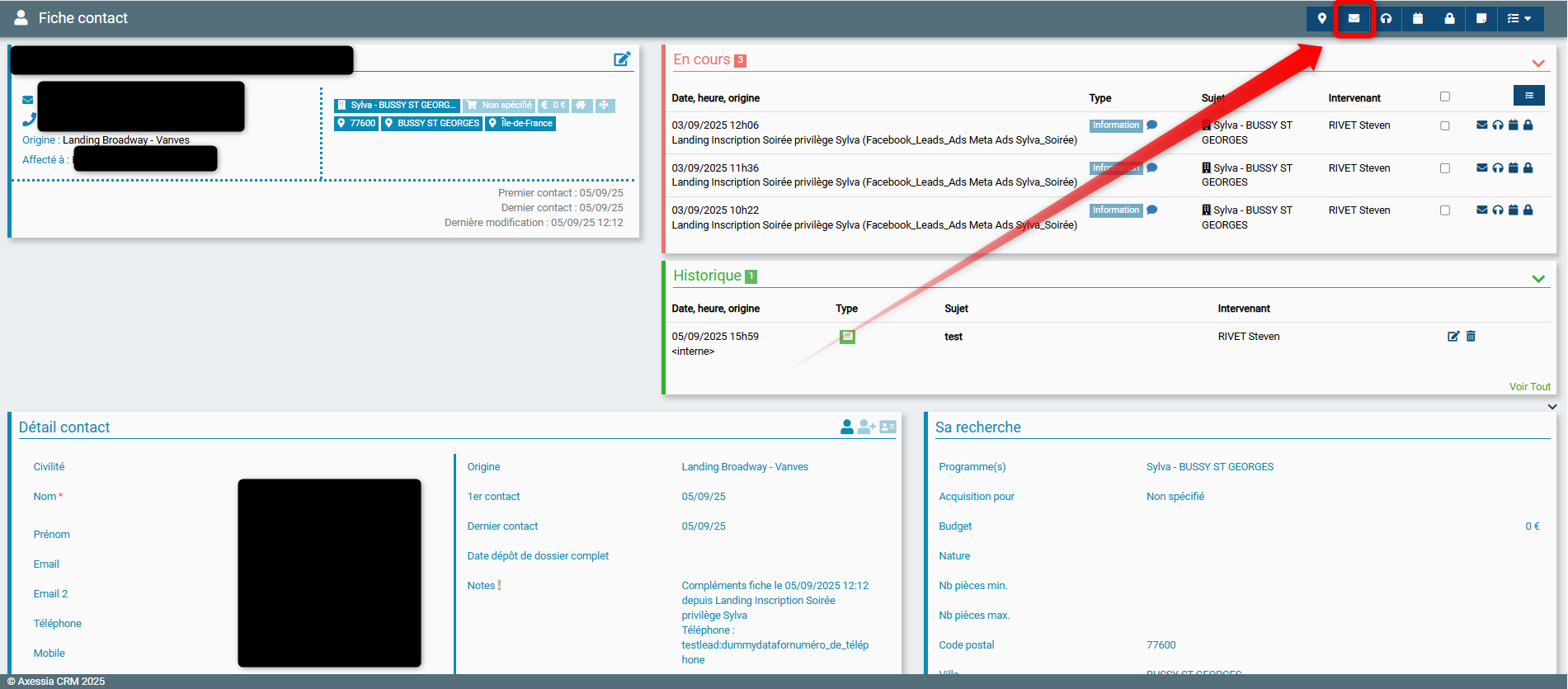
Ou
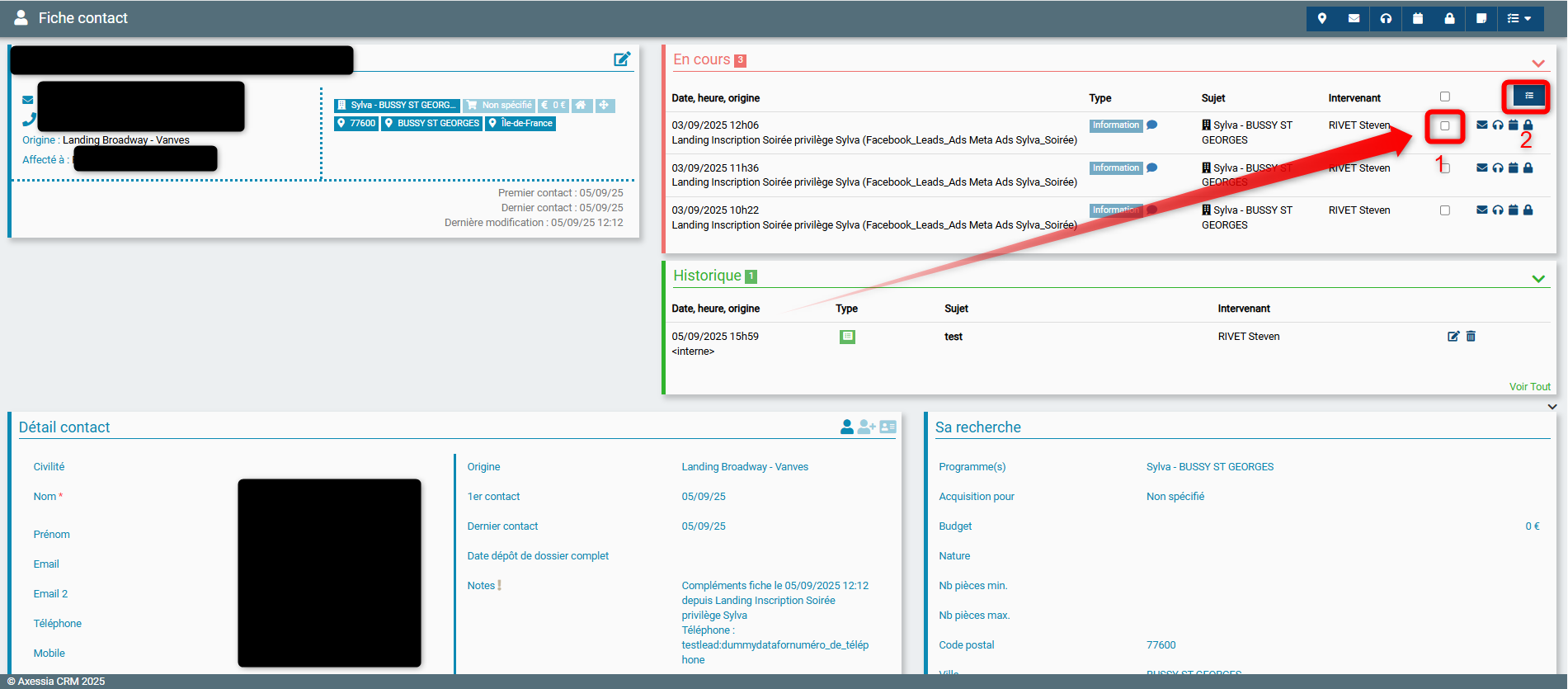
– Pour traiter une ou plusieurs demandes d’informations par mail, rendez-vous dans la zone « En cours » : Cliquer soit sur le pictogramme « enveloppe » à droite de la demande concernée, soit choisir une ou plusieurs demandes à l’aide des cases à cocher à droite de chaque ligne et cliquer sur le menu en haut à droite de la zone, puis sur le lien « Envoyer un mail »
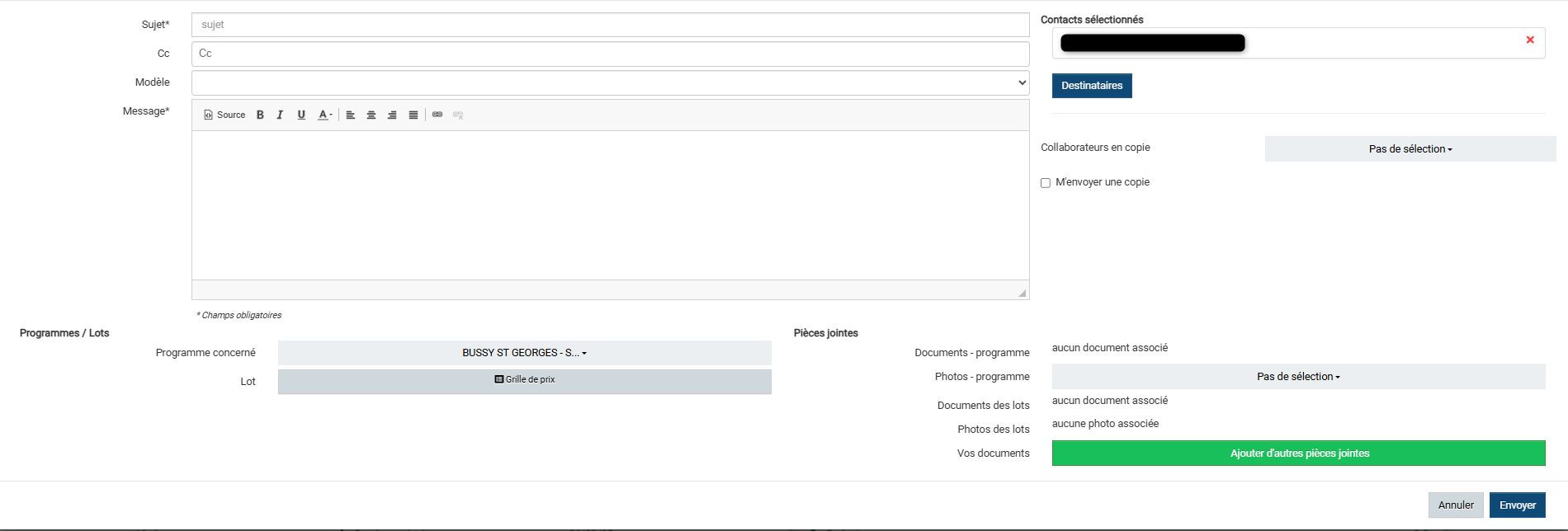
Envoi de mail : Contenu de la fenêtre « mail »
Sujet et le corps du mail
Le sujet et le contenu (message) du mail sont obligatoires. Le corps du mail peut être stylisé à l’aide des outils disponibles en haut du champ de saisie (par exemple, en ajoutant un paragraphe affiché en gras et centré).
Destinataires
Le ou les contacts sélectionnés en tant que destinataires sont listés dans la partie droite de la fenêtre « mail ».
Le champ « Cc » permet d’ajouter manuellement une ou plusieurs adresses e-mail comme destinataires additionnels en copie du mail. A noter qu’un e-mail d’un contact existant ne devrait pas être ajouté manuellement à partir de ce champ, mais à partir du bouton « Destinataires », car les e-mails ajoutés manuellement ne permettent pas de stocker l’évènement sur les fiches contact (les mails envoyés par l’intermédiaire de ce champ ne sont pas stockés dans l’historique commercial du contact).
La case « M’envoyer une copie » permet à l’utilisateur de recevoir une copie du mail à son propre adresse e-mail.
Le champ « Collaborateurs en copie » permet d’envoyer une copie du mail à un ou plusieurs autres utilisateurs.
Le bouton « Destinataires » permet d’ajouter à la sélection de contacts un ou plusieurs contacts complémentaires. Saisir les premières lettres du nom du contact ou de son adresse e-mail dans le premier champ de la fenêtre et la saisie assistée propose la liste correspondante. Choisir le ou les contacts voulus sous le libelllé « Résultats de la recherche » (à noter qu’il est possible d’annuler un choix erronée en cliquant sur le contact sous le libellé « Contacts sélectionnés ») et cliquer sur « Valider ».
Programme / Lots
Lorsqu’un programme est sélectionné dans la fenêtre d’envoi de mail :
– Le visuel principal du programme est automatiquement ajouté au mail
– L’utilisateur peut accéder aux documents du programme à partir de la zone « Pièces jointes »
L’association d’un ou plusieurs lots n’affecte pas automatiquement le mail envoyé (aucun changement au niveau du corps du mail) mais permet d’accéder aux documents associés à partir de la zone « Pièces jointes ».
Pièces jointes
La zone « Pièces jointes » permet d’associer un ou plusieurs documents au mail, soit directement à partir du poste de l’utilisateur, soit à partir des documents du programme / lot(s) associés au mail (voir la zone « Programme / Lots » au-dessus de la gestion des pièces jointes).
Envoi
Cliquer sur le bouton « Envoyer » pour envoyer le message.