Vous cherchez à poser une option depuis l’extranet ? Voici la marche à suivre
Rendez-vous sur l’extranet Axessia
Connectez-vous sur votre compte sur l’extranet : https://legendre.partenaires.axessia.net/connexion
Cliquez ensuite sur la barre d’accès rapide pour afficher les programmes. Sélectionnez le programme qui concerne le lot à optionner.

Depuis l’onglet « Programmes »
Rechercher son lot
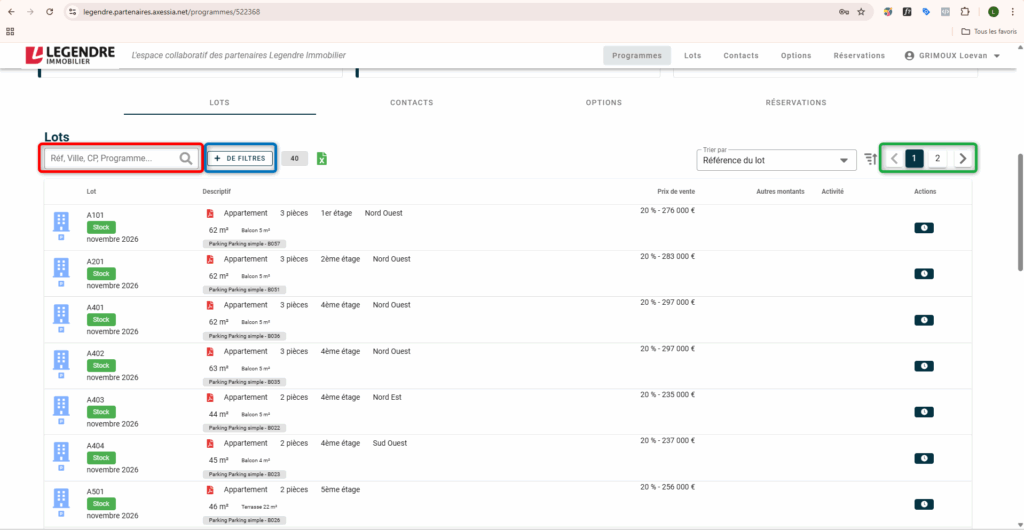
Scrollez en bas de la page, vous retrouverez tout les lots relatifs au programme.
Vous avez 3 manières de rechercher votre lot :
La barre de recherche – les filtres – la barre de navigation
– La nature du lot (appartement, cave, maison, parking, terrain)
– La typologie (1 pièce, 2 pièces…)
– Le Budget
– Le statut du lot (en stock, optionné, option confirmée)
Une fois que vous avez rentré tout les champs nécessaires à votre recherche, n’oubliez pas de cliquer sur le bouton « rechercher », sans quoi le filtre ne sera pas appliqué.
Poser l’option
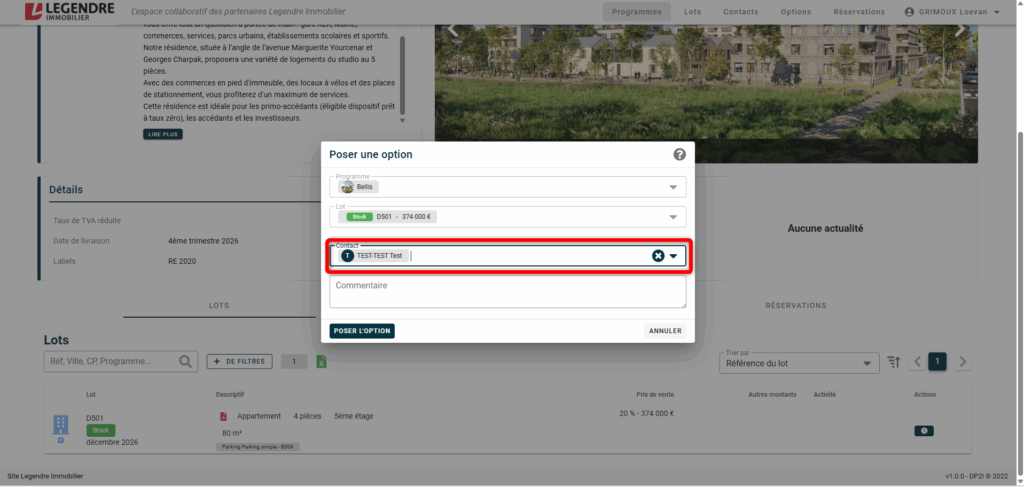
Une fois votre lot identifié, cliquez sur le bouton bleu avec la petite horloge à droite de votre lot.

Une fenêtre va s’ouvrir avec le récapitulatif du programme et du lot concerné, ainsi qu’une fenêtre contact dans laquelle vous allez renseigner le contact que vous avez dénoncé. Vous pouvez également renseigner un commentaire si vous le souhaitez.
Vérifier que l’option soit bien posée
Afin de vérifier que l’option soit bien posée sur le lot, cliquez sur l’onglet « Options ».
Vous devez voir apparaitre le n° de lot, la date de création/échéance de l’option, le contact et ses coordonnées. Vérifiez si toutes les données inscrites sont exactes.

Annuler l’option
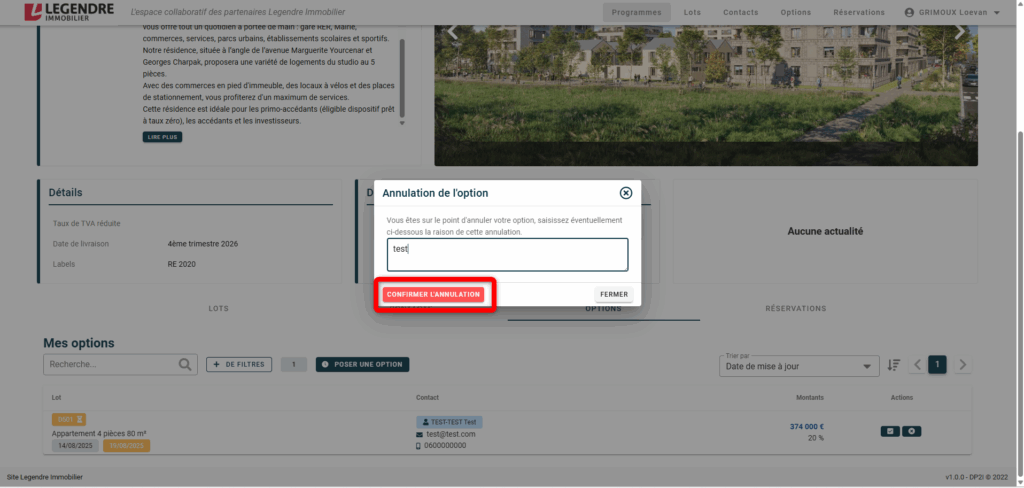
Si vous souhaitez annuler l’option confirmée, cliquez simplement sur le bouton bleu avec la petite croix.

Une fenêtre va s’ouvrir pour confirmer l’annulation de l’option confirmée. Renseignez le motif de l’annulation si besoin et cliquez sur « Confirmer l’annulation ».