
La création d’une fiche contact peut être automatique ou manuelle.
Chaque nouvelle demande d’informations provenant d’un nouveau contact (adresse e-mail du contact non reconnue) à partir d’un site web / portail ou call center par exemple conduit à la création d’une nouvelle fiche, la création manuelle étant disponible dans la rubrique « contacts » :
Créer un contact
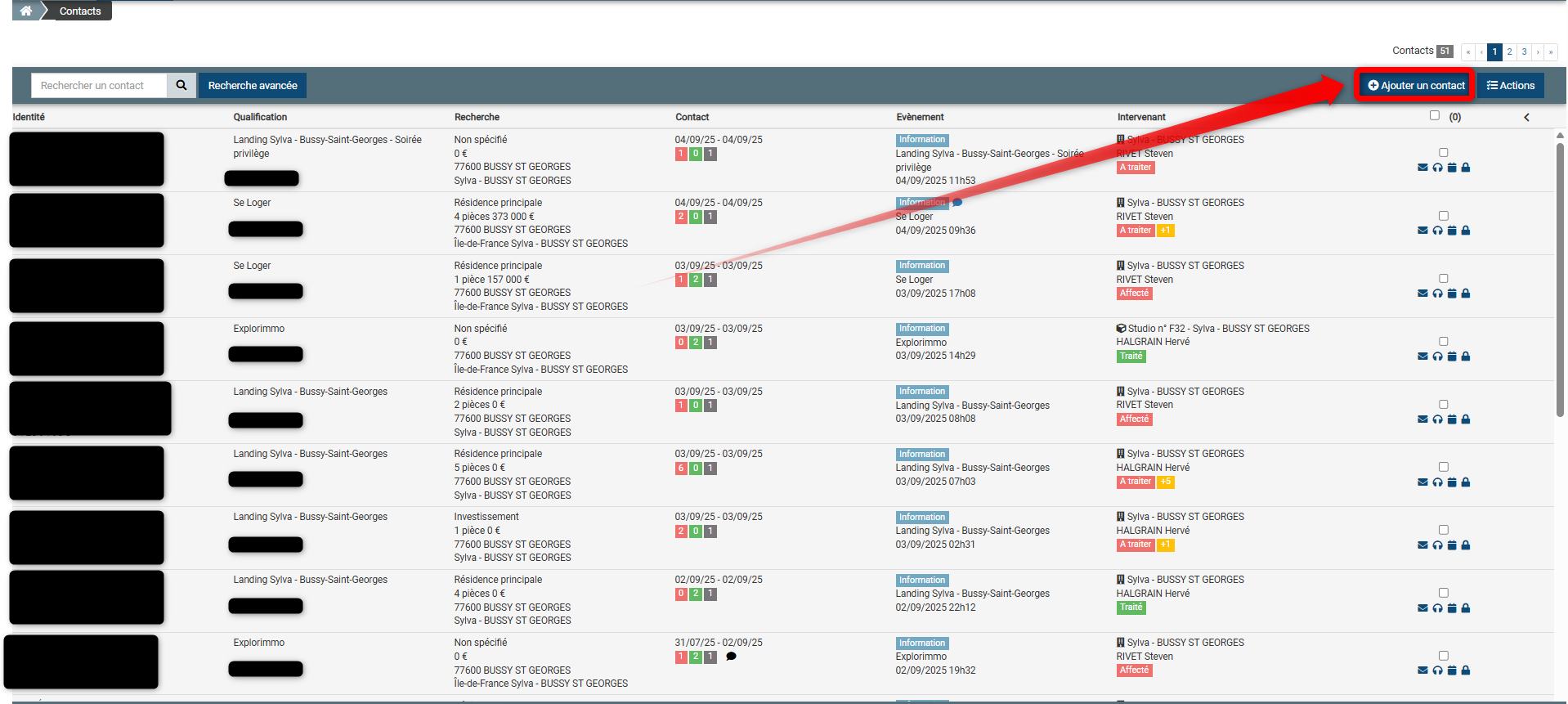
Pour créer un contact, cliquez sur le bouton « Ajouter un contact » disponible en haut à droite de l’interface Axessia.
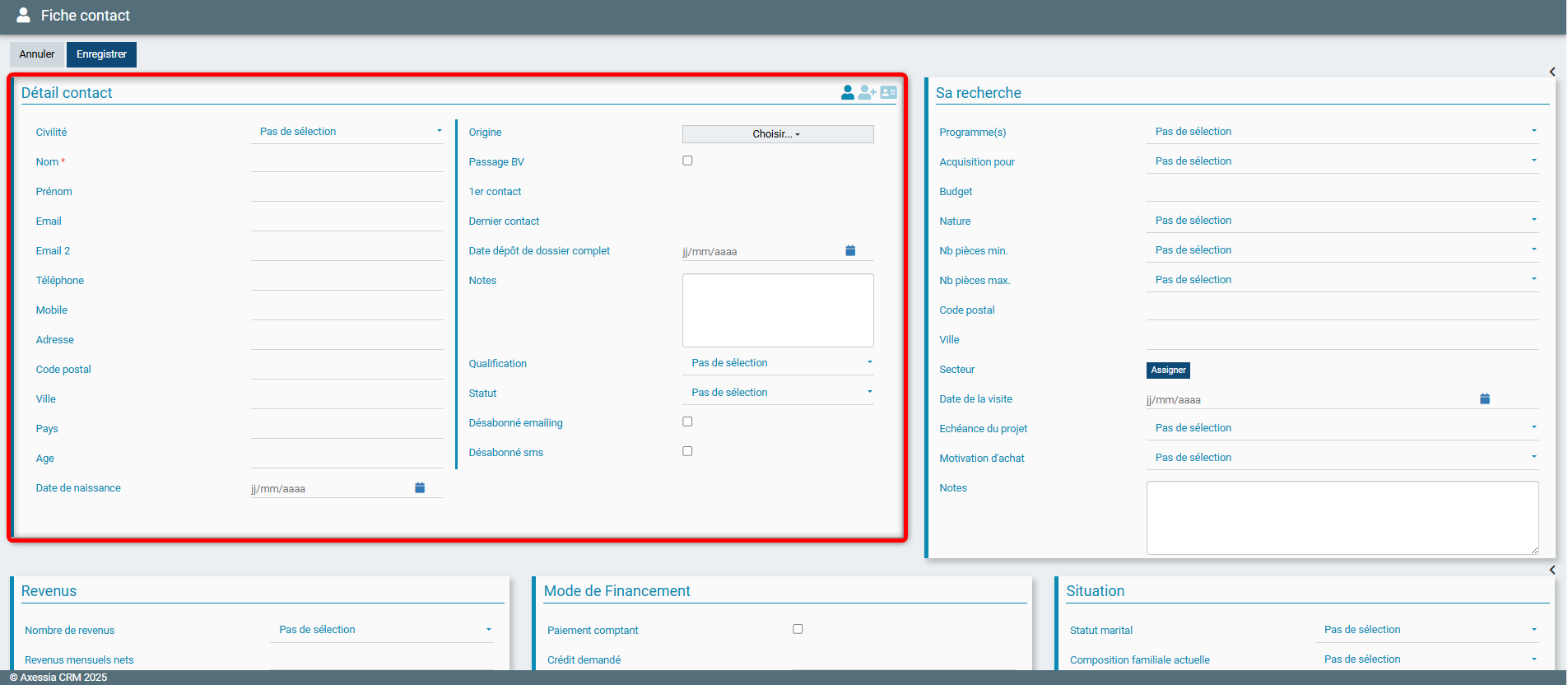
Lorsque que vous créez une nouvelle fiche contact, vous pouvez compléter les champs suivants :
Détail contact
- Civilité (Mlle, Mme, Mr, Mr et Mme, MM ou Mmes)
- Nom
- Prénom
- Fonction
- Email 2
- Téléphone
- Mobile
- Adresse
- Code postal
- Ville
- Pays
- Age
- Date de naissance
- Origine (Ce champ est renseigné automatiquement et est non modifiable pour les contacts créés de manière automatique lors de l’arrivé d’une demande d’informations)
- Passage BV (Cette case à cocher permet d’affecter l’origine « passage BV » au contact et à la fois provoque la création automatique d’un événement de type « Passage bureau de vente »)
- Date de dépôt de dossier complet
- Notes
- Qualification (1 à 3 étoiles)
- Statut (Actif / Attente / Abandon)
- Désabonné emailing
- Désabonné sms
En complément des ces informations, vous pouvez également compléter les informations de co-acquéreur, les informations professionnelles et les informations concernant la recherche du client.
Détail coacquéreur
Coordonnées professionnelles
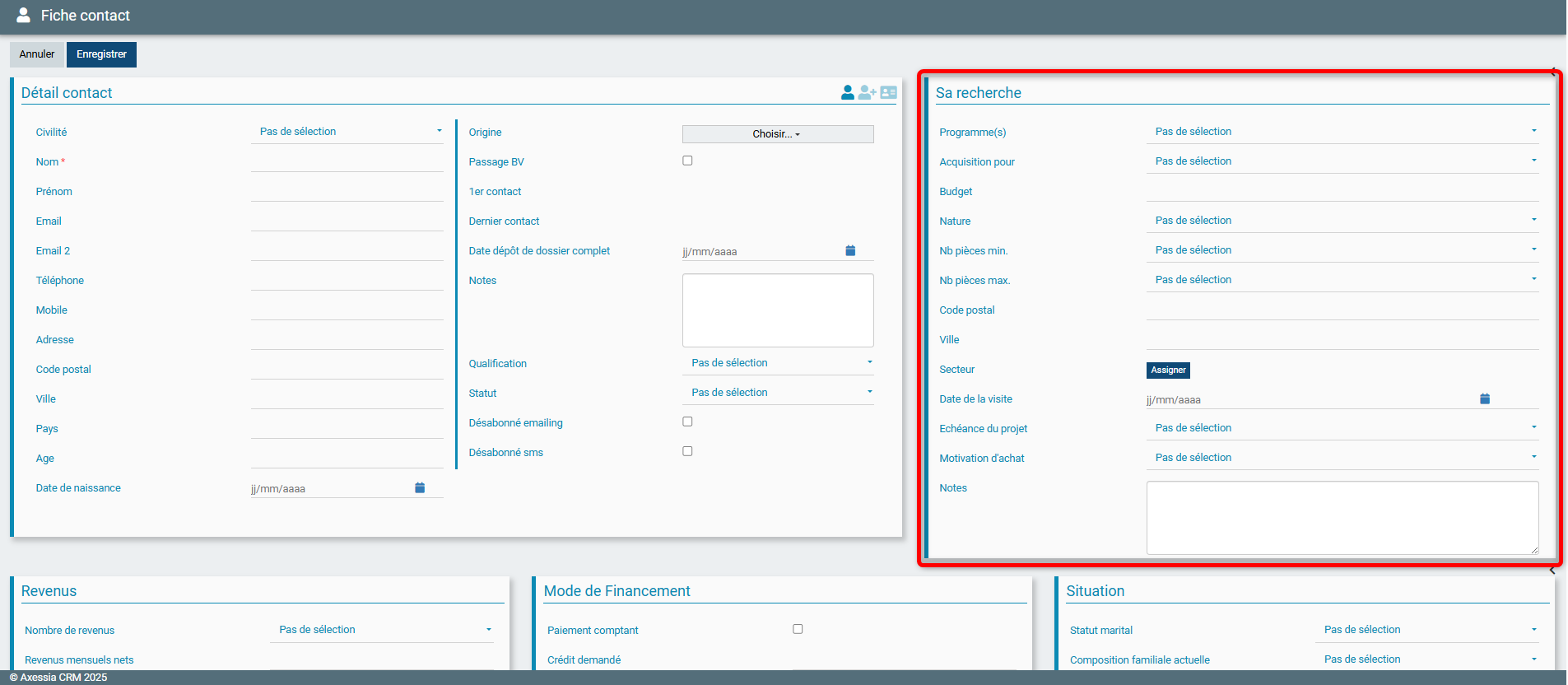
Recherche
La zone « Recherche » des fiches contact permet de renseigner les critères de recherche d’un contact. Il est conseillé de renseigner les critères soigneusement pour pouvoir effectuer des actions commerciales et campagnes de marketing ciblées. La recherche avancée de la liste des contacts permet de retrouver une présélection de contacts intéressés par exemple par un type de lot en particulier dans un secteur géographique donné, dans le but d’effectuer un mailing lors du lancement d’une nouvelle opération ou lors de la libération d’un lot.
Les critères de recherche des contacts sont également cités sur la liste des contacts (colonne « Recherche »), dans l’export Excel des contacts et sur la fiche imprimable d’un contact.
Renseigner toutes ou une partie des champs :
- Programme(s) : Possibilité de choisir un ou plusieurs programmes
- Acquisition pour : Résidence principale, Résidence secondaire ou Investissement
- Budget maximum en euros (ne renseigner qu’un montant ; aucun autre caractère ou information complémentaire)
- Nature du bien recherché : Un ou plusieurs choix possibles
- Nombre de pièces : Possibilité de renseigner une fourchette de – à, ou seulement la valeur « min », ou seulement la valeur « max »
- Code postal : Ne saisir que des chiffres (codes départements ou codes postaux complets), si plusieurs, séparer les valeurs par une virgule « , »
- Ville : Possibilité de saisir une ou plusieurs villes, séparées par une virgule « , ». Attention à l’orthographe : Pour optimiser l’utilisation de ce champ, l’orthographe utilisée devrait correspondre au plus près aux noms des villes renseignés au niveau des adresses des programmes. L’utilisation des zones « Code postal » et/ou « Secteur » est souvent préférable pour éviter toute incohérence éventuelle
- Secteur : Cliquer sur le bouton « Assigner » ou sur les régions éventuellement déjà renseignées préalablement pour déterminer un ou plusieurs secteurs géographiques (cliquer sur les secteurs pour les sélectionner ou désélectionner, puis enregistrer en cliquant sur le bouton « Valider »). Il est possible de sélectionner un ou plusieurs secteurs principaux contenant des sous-secteurs pour étendre la recherche sur toute la section (au lieu de sélectionner l’ensemble des sous-secteurs un par un). Le choix d’un secteur peut s’avérer particulièrement utile dans le cas où aucun programme actif ne correspond à la demande du contact (l’utilisateur peut passer le contact en attente en lui affectant le secteur correspondant à défaut de lui affecter un programme donné)
- Date de la visite
- Échéance du projet
- Motivation d’achat
- Notes
Après avoir renseigné les critères, cliquer sur « Enregistrer » pour mémoriser la recherche.
Revenus
Informations non nécessaires à date
Mode de financement
Informations non nécessaires à date
Situation
Informations non nécessaires à date
Gestion des doublons
Dans le cas où l’adresse e-mail du nouveau contact a déjà été renseignée sur une autre fiche contact, à l’enregistrement de la nouvelle fiche les deux sont fusionnées pour éviter de créer des doublons : Les données saisies sur la nouvelle fiche dominent sur les données existantes dans le cas où un champ est mis à jour, et les champs existants sur l’ancienne fiche, non renseignées sur la nouvelle, restent inchangées.
Malgré la gestion automatique de reconnaissance des doublons, avant la création manuelle d’un nouveau contact, il est conseillé d’effectuer une recherche parmi les contacts existants. Cela permet de manuellement compléter la fiche existante en comparant les informations disponibles.