
La mise à jour d’une fiche contact peut être automatique ou manuelle : Une nouvelle demande d’informations d’un contact existant (adresse e-mail reconnue) actualise le nom et les coordonnées du contact, la modification manuelle étant disponible dans la rubrique « contacts » :
Contacts > Cliquer sur le nom du contact
Modifier le nom, coordonnées personnelles ou autres informations génériques (désabonnement des mailings, âge…)
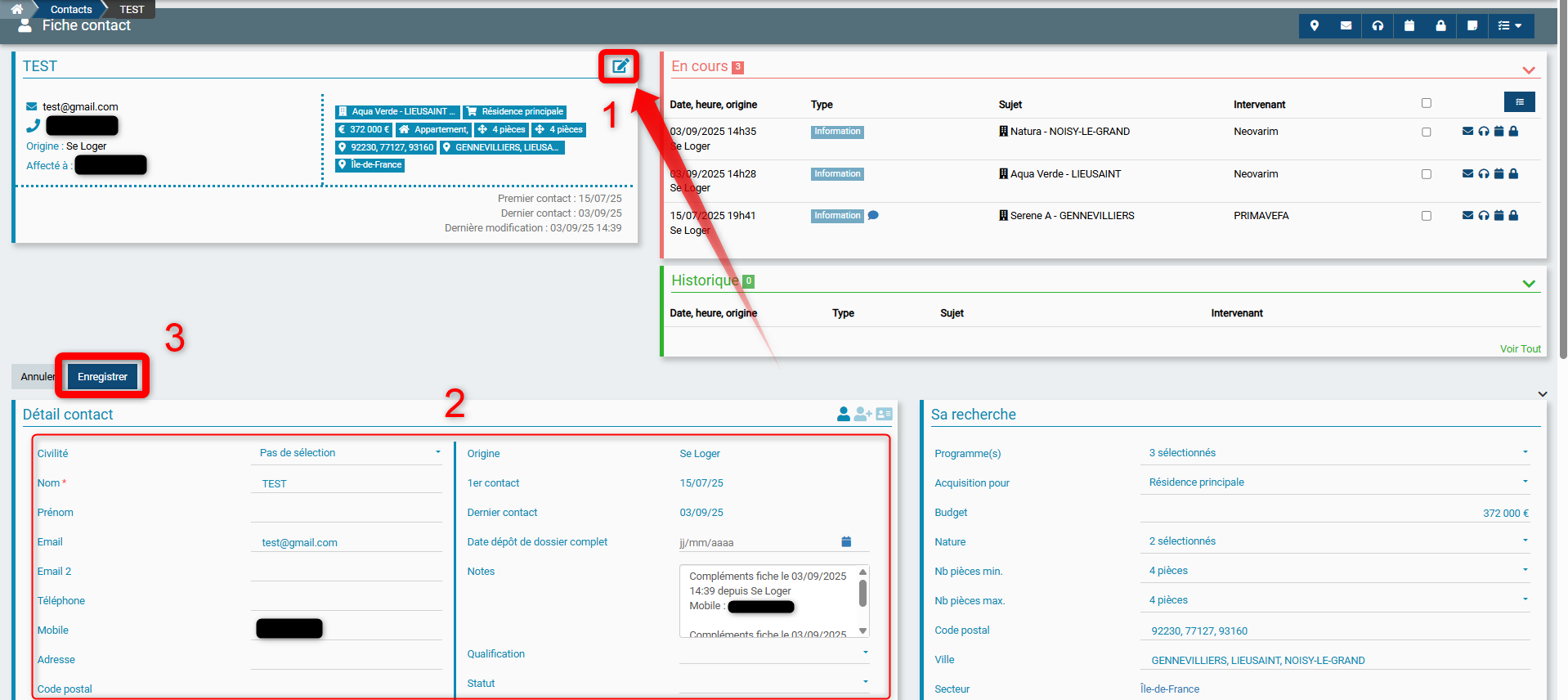
– Cliquer sur le pictogramme « crayon » en haut de page à côté du nom du contact, puis cliquer dans la zone en lecture seule par exemple sur le libellé « Nom » pour activer les champs de saisie
– Modifier les champs voulus et cliquer sur le bouton « Enregistrer » pour valider
Modifier les informations / coordonnées professionnelles
– Cliquer sur le troisième pictogramme au niveau du libellé de la zone « Détail contact », nommé « Afficher les coordonnées professionnelles » au survol de la souris, puis cliquer dans la zone en lecture seule par exemple sur le libellé « Société » pour activer les champs de saisie. Dans la colonne gauche sont affichées les informations professionnelles du contact principal, dans la colonne droite les informations professionnelles du co-acquéreur
– Modifier les champs voulus et cliquer sur le bouton « Enregistrer » pour valider
Modifier le co-acquéreur
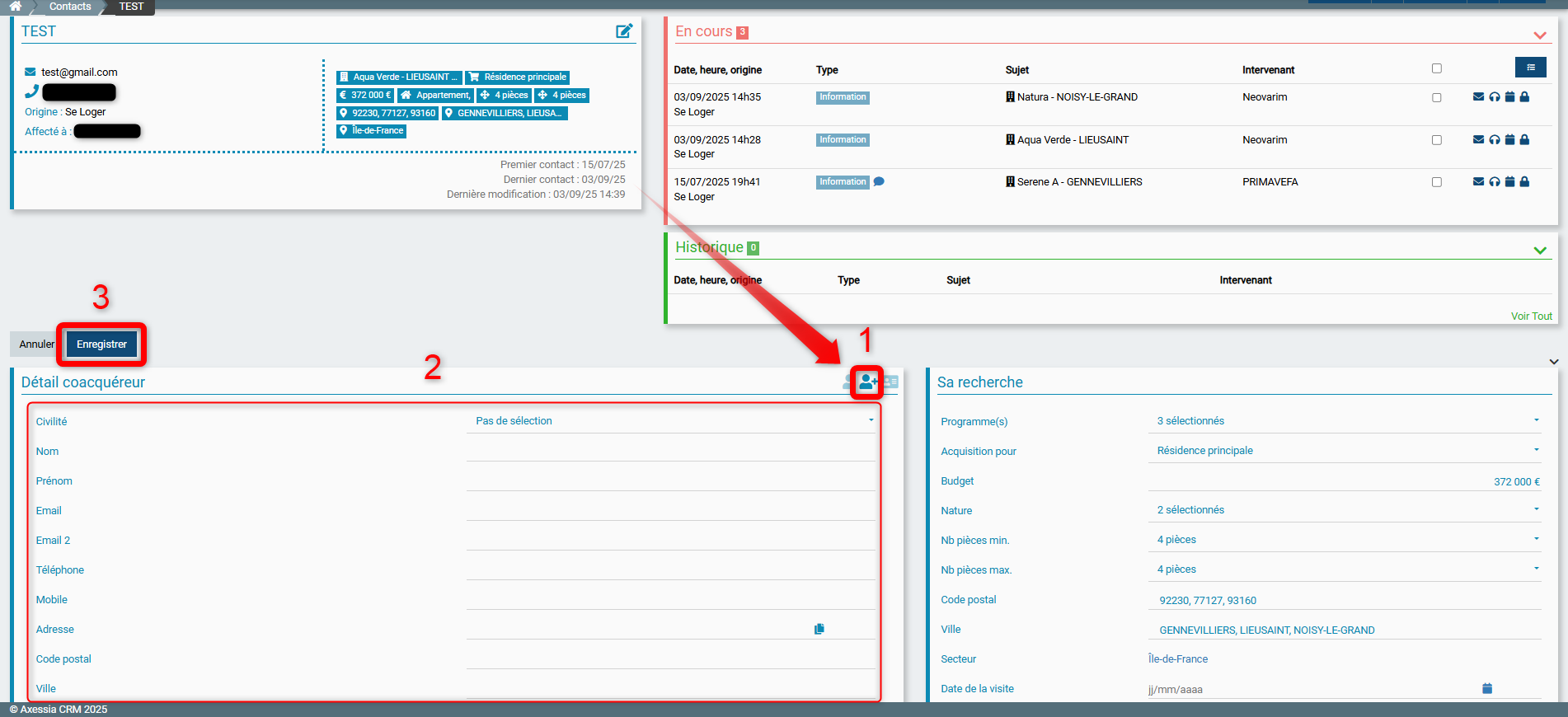
– Cliquer sur le deuxième pictogramme au niveau du libellé de la zone « Détail contact » (+), nommé « Afficher les informations d’identification du co-acquéreur » au survol de la souris, puis cliquer dans la zone en lecture seule pour activer les champs de saisie. Plus d’informations dans l’article « Ajout d’un co-acquéreur »
Ou
– Fusionner la fiche contact avec une autre : Plus d’informations dans l’article « Fusionner des contacts »
Modifier les critères de recherche
– Cliquer dans la zone « Sa recherche » affichée par défaut en lecture seule (à droite de la zone « Détail contact »), par exemple sur le libellé « Programme(s) », pour activer les champs de saisie.
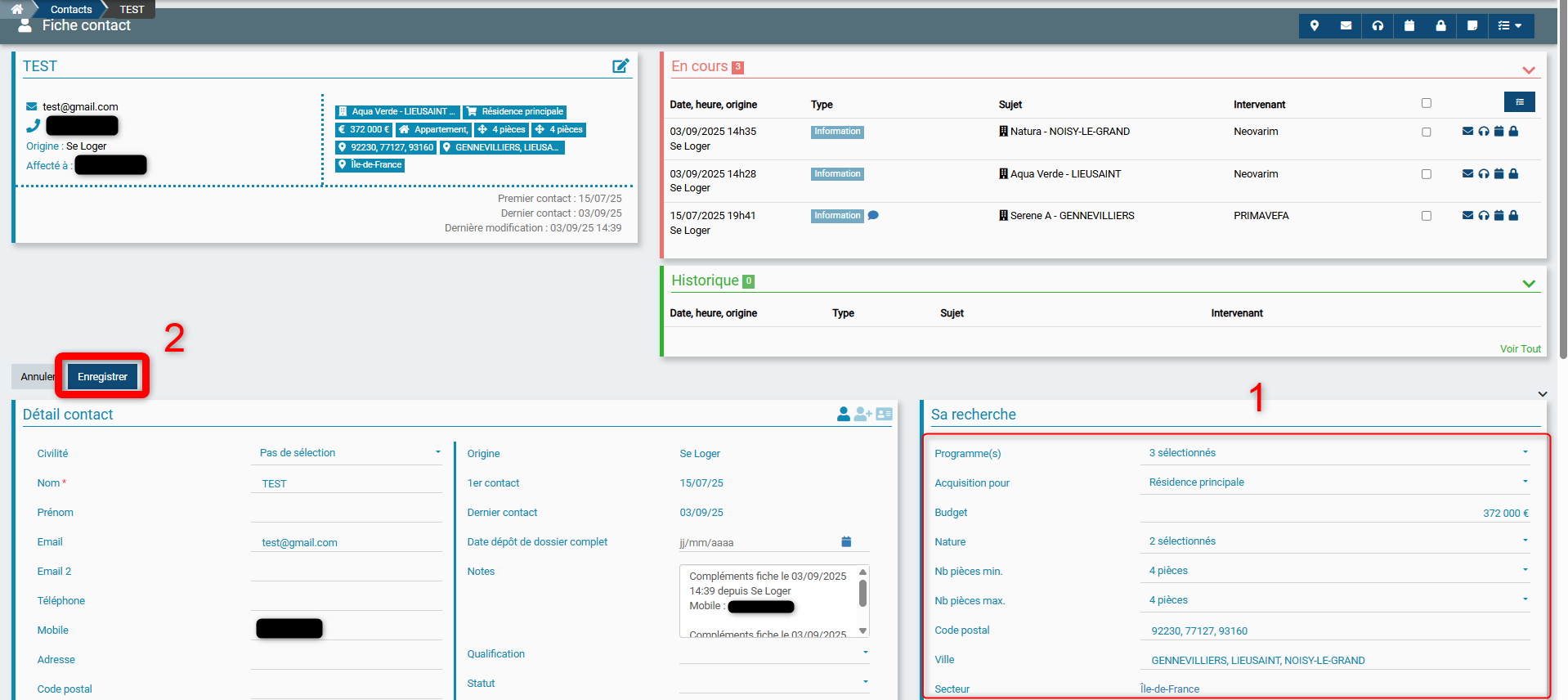
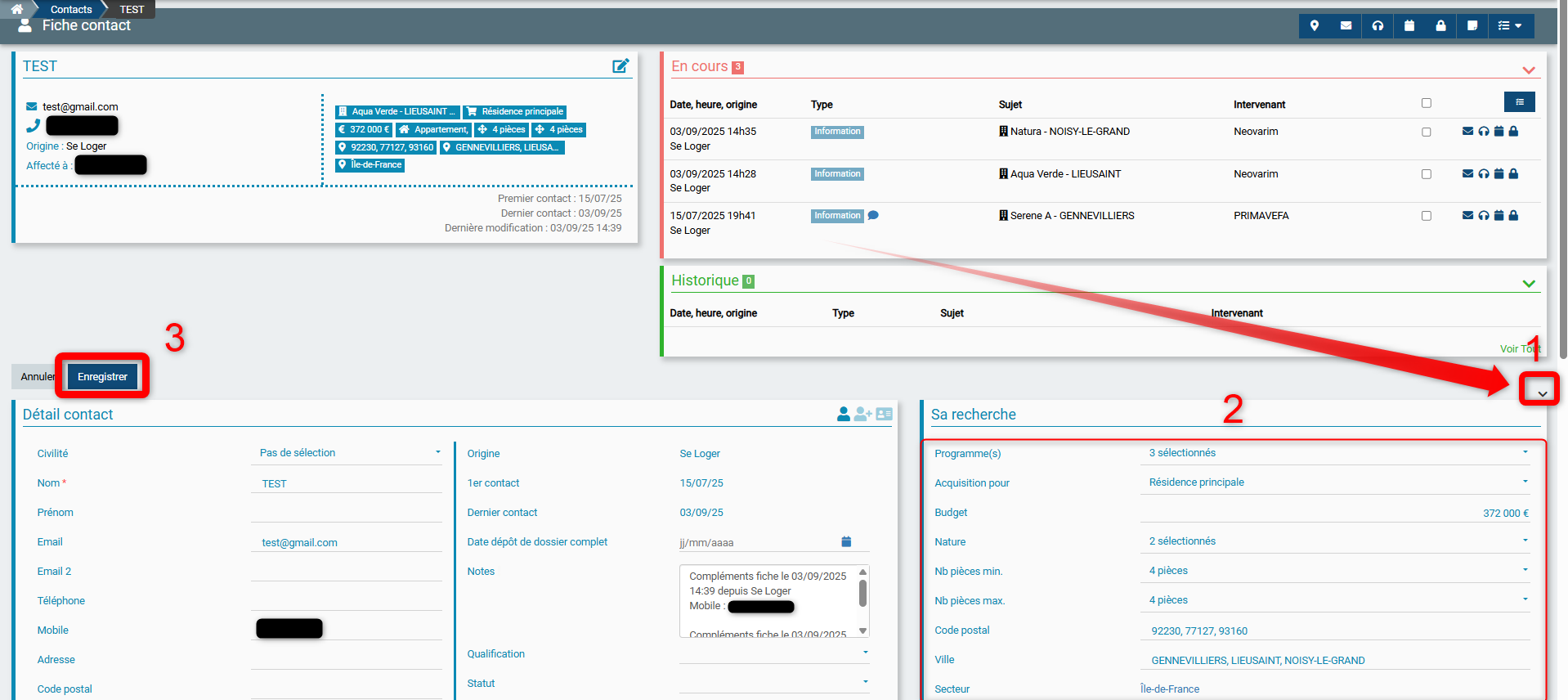
– Modifier les critères de recherche et valider en cliquant sur « Enregistrer »
Plus d’informations sur la gestion des recherches dans l’article « Critères de recherche d’un contact ».
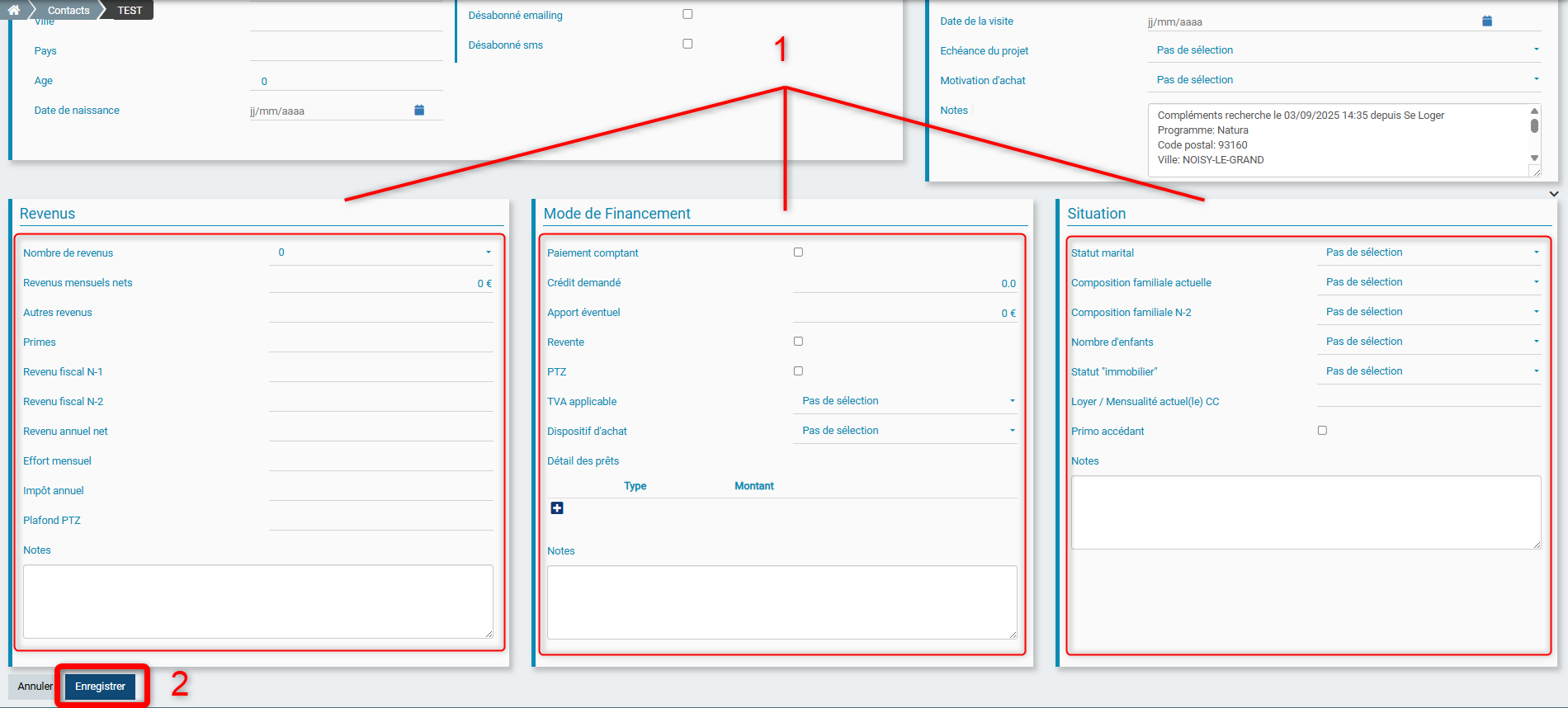
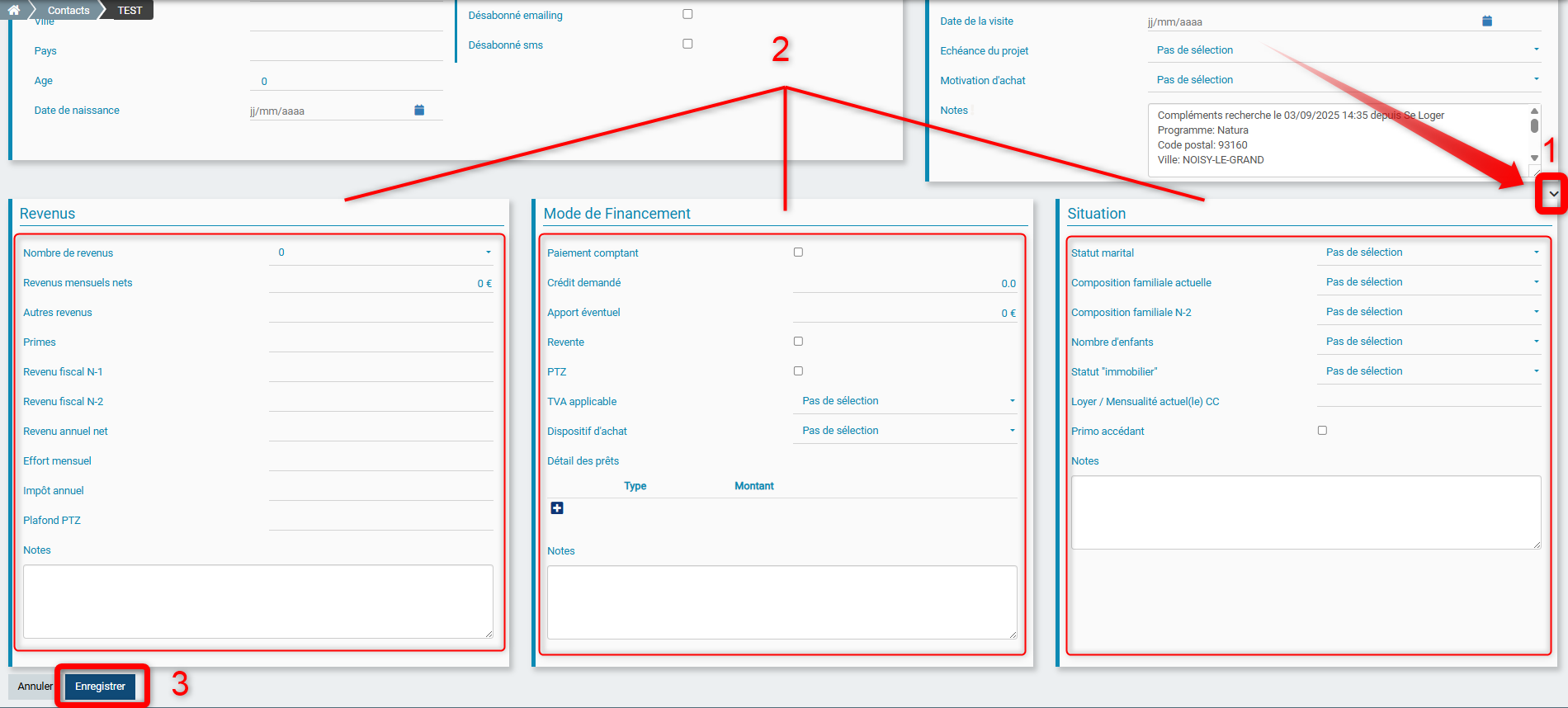
Modifier les informations sur les revenus, financement ou statistiques
– Cliquer sur une des zones à modifier en bas de la fiche contact, affichées par défaut en lecture seule, par exemple sur le libellé du premier champ de la zone voulue.
– Modifier les informations voulues et valider en cliquant sur « Enregistrer »
Affectation, fusion, gestion du parrainage, archivage, anonymisation, suppression
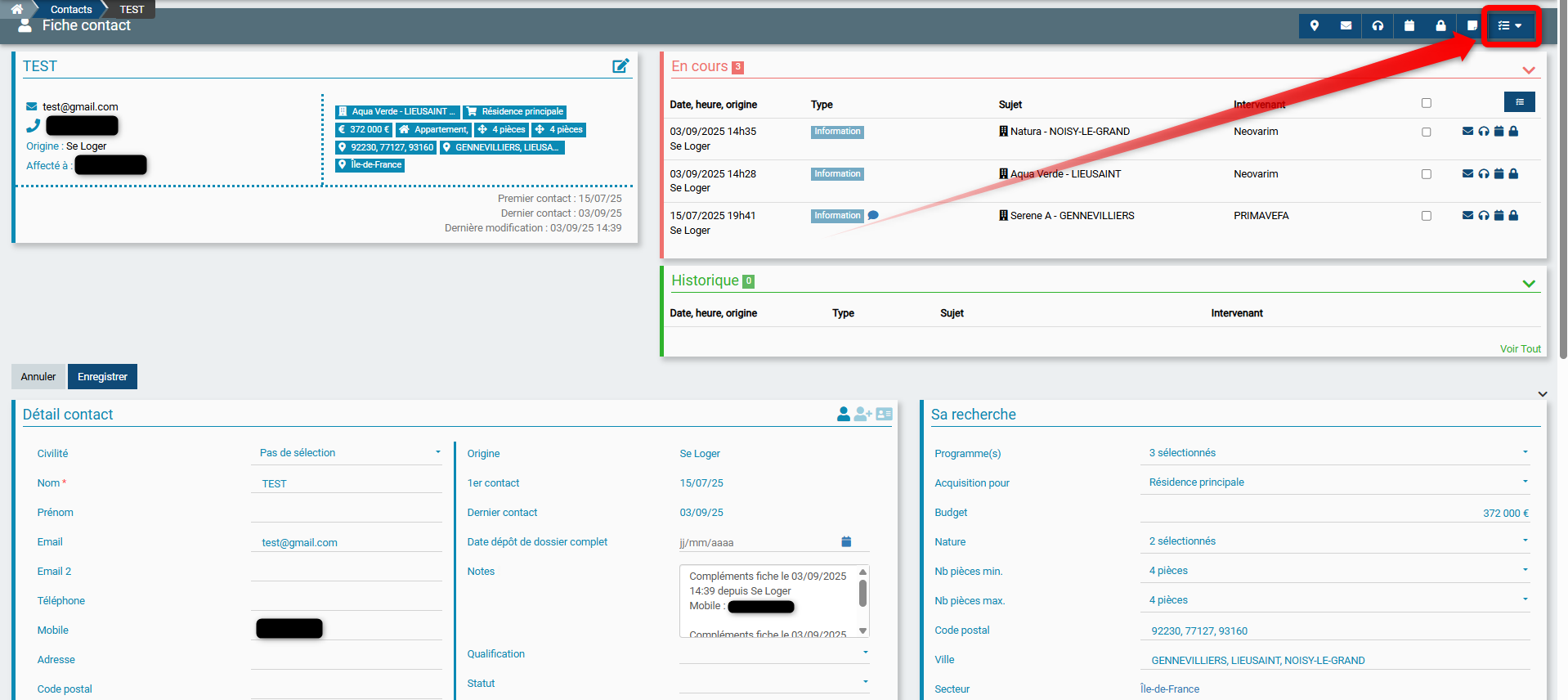
Les actions suivantes sont accessibles à partir du menu « Autres actions » en haut à droite de la fiche :
– Affecter le contact
– Fusionner la fiche
– Ajouter un parrainage
– Archiver le contact
– Anonymiser le contact
– Supprimer le contact
Ces mêmes actions sont accessibles à partir de la liste des contacts (hors « anonymiser » et « parrainage »).
Plus d’informations sur chacune des actions dans les articles correspondants.
Modification des événements
Pour plus d’informations sur les événements associés au contact, consulter les articles correspondants :