Vous cherchez à confirmer une option ? voici la marche à suivre
Rendez-vous sur l’extranet Axessia
Connectez-vous sur votre compte sur l’extranet : https://legendre.partenaires.axessia.net/connexion
Cliquez ensuite sur la barre d’accès rapide pour afficher les programmes. Sélectionnez le programme qui concerne le lot à optionner.

Depuis l’onglet « Programmes »
Rechercher son lot optionné
Pour rechercher son lot optionné, cliquez sur l’onglet « Options ».

Poser l’option confirmée
Pour confirmer l’option, cliquez simplement sur le bouton bleu avec la petite case cochée

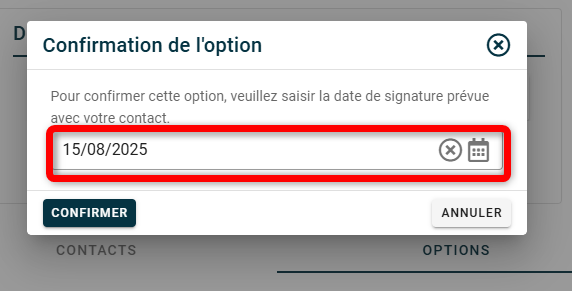
Une fenêtre va s’ouvrir avec une date de signature prévisionnelle, renseignez là puis cliquez sur « Confirmer »
Vérifier que l’option confirmée soit bien posée
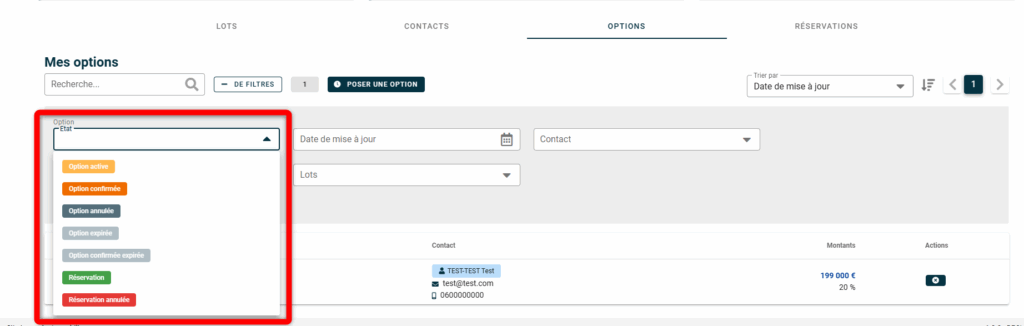
Afin de vérifier que l’option soit bien posée sur le lot, vous devez apercevoir le lot en orange. Pensez à vérifier que les informations de votre contact sont exactes

Annuler l’option confirmée
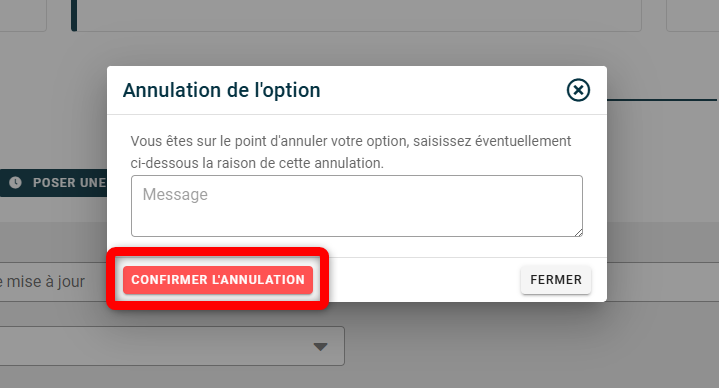
Si vous souhaitez annuler l’option confirmée, cliquez simplement sur le bouton bleu avec la petite croix

Une fenêtre va s’ouvrir pour confirmer l’annulation de l’option confirmée. Renseignez le motif de l’annulation si besoin et cliquez sur « Confirmer l’annulation ».